Plateforme d'imagerie OMERO
Contexte
Le projet AuBi - OMERO (Open Microscopy Environment image store) vise à mettre en place une infrastructure permettant la gestion mutualisée d'images et de leurs metadonnées en Sciences de la Vie. OMERO est approprié pour un travail distant et collaboratif au sein d'un projet ou d'une équipe.
Plus d'informations sur le fonctionnement de OMERO en suivant ce lien
Commencer avec OMERO
La plateforme web OMERO hébergée sur l'infrastructure du Mésocentre Clermont-Auvergne est accessible depuis le lien omero.web. Prendre contat avec la plateforme CLIC pour identifier le référent Imagerie de votre laboratoire.
Recommandations pour le nommage des fichiers image
Le gestionnaire d'images OMERO ne peut modifier le nommage des fichiers. Il est donc essentiel d'y réfléchir en amont avant l'import.
Les fichiers image contiennent de nombreuses métadonnées relatives au processus d’acquisition, mais aucune concernant l’échantillon. Afin d’éviter toute perte d’informations, nous recommandons d’adopter une convention de dénomination des fichiers bien pensée et standardisée, incluant les informations essentielles décrivant l’échantillon. Nous proposons la convention de dénomination standardisée suivante, composée d’une liste de catégories séparées par « _ ». Vous pouvez l’adapter à vos besoins en ajoutant ou en supprimant chacune de ces catégories.
``AAAAMMJJ_Espèce_Génotype_Tissu_Âge/stade_Conditions de culture_Type d’expérience_Type d’échantillon_Traitement_Mol-Fluo1—Mol-Fluo2_Numéro d’échantillon ou de champ```
Les règles générales
1. Utilisation des séparateurs :
    ◦ _ (tiret du 8) : sépare les catégories principales (exemple : ```SpeciesGenotype_Tissue```)
    ◦ -- (trait d'union double) : sépare les éléments entre catégories (exemple : ```Mol-Fluo1--Mol-Fluo2```)
    ◦ - (trait d'union) : sépare les sous-éléments d'un même élément (exemple : ```gene-allele``` pour un génotype spécifique)
2. Ordre des catégories:
    ◦ Respectez l'ordre des catégories défini dans les règles ou la documentation de référence
3. Catégories optionnelles :
    ◦ Si une catégorie ne s'applique pas à votre fichier, elle peut être omise (e.g., ```Treatment```  en l'absence de traitement)
4. Consistance du nommage :
    ◦ Utilisez des codes courts (3-4 lettres) pour chaque catégorie
    ◦ Créez un dictionnaire partagé ou étendez-en un pour standardiser ces codes
    ◦ Préférez un code standardisé à un texte libre
5. Gestion des extensions :
    ◦ Le préfixe du nom de fichier correspond à toutes les acquisitions jusqu’au canal (exemple : _wxx pour les fichiers .nd)
    ◦ Le nom de fichier est valide pour l’ensemble des images du dataset (exemple : un fichier .lif doit couvrir toutes les images contenues dans le dataset)
Où stocker ses images ?
Groupe AuBi ou "Bac à sable"
Tous les usagers de l'instance OMERO-AuBi ont accès à la totalité de cet espace de travail. Vous pouvez depuis ce groupe faire des tests pour importer vos images. Cet espace est à utiliser avec modération et du nettoyage pourra être programmé si le besoin se fait de libérer de l'espace. Cet espace n'est donc pas destiné à héberger des données privées car elles sont visibles par tous les usagers.
Groupe Projet ou Labo
A l'ouverture de votre compte, vous devez contacter les administrateurs afin de créer ou bien de vous associer à un projet existant. Une courte formation aux bonnes pratiques de stockage des données et méta-données doit être suivie auprès des référents OMERO de votre laboratoire afin de prendre les bonnes habitudes FAIR dès le début des projets. Des formations plus complètes sont organisées sur demande.
Groupe "Public" (prochainement Repository)
Ce groupe est dédié au stockage d'un dossier contenant des images en mode "Vitrine" d'un projet. Les images sont accessibles en lecture uniquement et sans authentification. Ce dossier est destiné à contenir des images publiées.
Afin d'utiliser ce groupe, il est nécessaire de dérouler les étapes suivantes :
✅ Demander l'accès au groupe "Public":
✅ Ouvrir un ticket à support.dsi@uca.fr
    - Sujet : [MESOCENTRE][OMERO] ouverture d'un dossier Public
    - Contenu de la demande :
        - nom du premier auteur du manuscrit, exemple DUBOIS
        - année prévue de la publication, exemple : 2026
Le ticket une fois traité permettra à un des auteurs de l'article à déposer les datasets dans votre dossier projet, exemple : 2026_DUBOIS
✅ Déposer ou migrer vos données du groupe "Projet/Labo" vers votre dossier Projet dans le groupe "Public"
✅ Compléter les métadonnées associées aux données :
✅ Suivre les recommandations de REMBI
✅ S'informer sur les formations dédiées à l'imagerie :
lien vers le support de formation 2026
lien vers le support de formation 2025
✅ Formulaire des recommandations REMBI à compléter (une colonne par "DATASET") :
- Description du formulaire :
    - onglet : formulaire à compléter à joindre en P.J. dans `Attachments` du projet
    - onglet : exemples
    - onglet : formulaire en deux colonnes
✅ Ouvrir un ticket à support.dsi@uca.fr
    - Sujet : [MESOCENTRE][OMERO] curation des méta-données OMERO
    - Contenu de la demande :
        - prendre rendez-vous
✅ Partager le lien avec l'éditeur
✅ Finaliser l'ouverture de vos données par l'attribution d'un Identifiant Pérenne (Digital Object Identifier)
✅ Ouvrir un ticket à support.dsi@uca.fr
- Sujet : [OMERO] demande d'attribution de DOI pour un dataset
- Contenu de la demande :

    - [ORCID](https://orcid.org) du déposant :

    - [ROR](https://ror.org/) du laboratoire :

    - nom du projet / dossier :
    - tutelle principale du laboratoire :

✅ Ajouter le DOI dans le dossier OMERO, à mettre en première ligne dans “Project Detail”
✅ Changer le nom de propriétaire du dossier à "Public Data"
Pour toute question, merci de contacter les administrateurs.
Importer des images
Formats
OMERO utilise la libraire Java Bio-formats et prend en charge les formats standards.
Import avec Omero.insight
L'importation des images nécessite l'installation de l'application Omero.insight sur votre ordianteur en local. Depuis le site officiel, selon votre OS, sélectionnez le OMERO.insight-XX.exe pour Windows, le OMERO.insight-XX.dmg pour MACOS, le OMERO.insight-XX.zip pour Linux.
Depuis un OS Linux en local :
$ ~/Apps/
$ sh OMERO.insight-5.8.6/bin/omero-insight

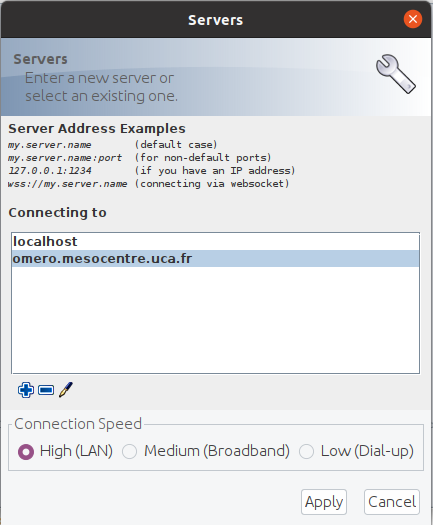
Après avoir démarré Omero.insight et paramétré l'accès au serveur, cliquer sur l'icône de la clé. Un nouvelle fenêtre apparaît, cliquer ensuite sur le "+", et entrer l'adresse du serveur omero.mesocentre.uca.fr.
Science Ouverte et PGD
Un PGD entité "imagerie AuBi" est téléchargeable depuis le site DSW
Soutiens et collaborations
AuBi contribue à l'action COST INDEPTH. Dans ce cadre, une instance localisée à l'Université de Floride OMERO-FSU est accessible sans ouverture de compte. AuBi participe à la cellule de travail Science Ouverte de l'UCA et du groupe de travail Science Ouverte et Interopérabilité de l'Institut Français de Bioinformatique pour le développement et l'adoption d'outils collaboratifs tel que Madbot.