Clients graphiques
Les utilisateurs peuvent accéder à leurs espaces de stockage capacitif du Mésocentre via une interface graphique.
Clients recommandés
Linux
Windows ou MacOS
Configuration de Cyberduck
-
Assurez-vous d'avoir contacté le Mésocentre et obtenu vos clés d'accès pour le stockage capacitif, comprenant une access_key et une secret_key.
-
Téléchargez le logiciel CyberDuck (https://cyberduck.io/download/). Les tests ici ont été effectués avec la version 6.0.0.24625 (Windows : https://update.cyberduck.io/windows/Cyberduck-Installer-6.0.0.24625.exe ; Mac : https://update.cyberduck.io/Cyberduck-6.0.0.24625.zip), installez-le et lancez-le.
-
Cliquez sur le bouton
Open Connection, puis dans la nouvelle fenêtre, choisissez :- Amazon S3
- Server : s3.mesocentre.uca.fr, port 443
- Access Key ID :
<votre access_key> - Secret Access Key :
<votre secret_key>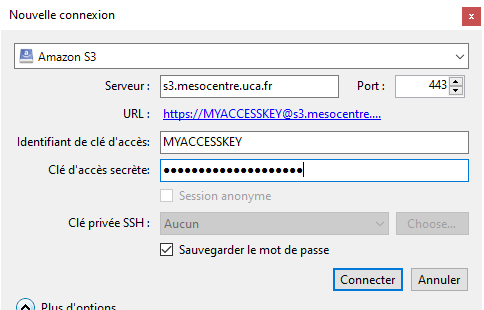
-
Une fois connecté, faites un clic droit →
New Folder(ou boutonAction→New Folder), et créez votre bucket avant de pouvoir y uploader des données. -
Pour rappel, les noms des buckets doivent respecter certaines contraintes :
- entre 3 et 63 caractères ;
- les noms peuvent être composés de plusieurs mots séparés par des points ( . ), mais il est recommandé de ne pas - inclure de points ( . ) dans les noms ;
- les noms peuvent contenir des lettres minuscules, des chiffres, des tirets ( - ) ; le nom Mon_Bucket_De_Donnees n'est - pas correct ;
- les noms ne doivent pas ressembler à une adresse IP (ie 192.168.5.4) ;
- les noms ne doivent pas commencer par un point (.monbucket) ;
- les noms ne doivent pas se terminer par un point (monbucket.) ;
- deux points ne doivent pas être adjacents (mon..bucket).
Configuration de WinSCP
Voir la documentation WinSCP.